Welcome to My Blog

Senin, 28 Oktober 2013

Membuat Undangan Melalui Microsoft Word 2007

setelah saya membahas cara membuat data. kali ini saya akan membahas tentang cara membuat undangan

> kita harus menulis isi undangan
> atur font face yang ingin anda pakai


> jika anda ingin membuat background maka anda bisa engikuti langkah berikut :
     klik insert - klik clip art - klik organize clips - pilih backround yang kamu suka - klik copy - lalu paste - klik kiri pada gambar - text wrapping - behind text
     contoh :


> apabila kalian ingin memberi nama teman yang akan kalian undang. kita dapat menggunakan cara dengan :
     - klik mailing
     - start mail merge


     - klik miling
     - klik select recipents
     - klik use existing list


     - cari data pada axcel yang sudah kalian tulis
     - klik oke
          setelah itu akan muncul gambar :
         
     - klik oke
     - klik insert merge field
     - pilih yang anda munculkan
     - klik review results


lah dengan begini undangan sudah siap untuk dikirim,.... :)
semalam mencoba kawan. !!! ^_^


format cell pada microsoft axcel 2007

Pertama-tama mari kita menulis data terlebih dahulu
contoh :


kemudian kita blok semua data yang akan berisikan nomer. contoh :


setelah itu klik kanan - format cells


Klik Number - pilih karakter yang kamu pilih - klik ok. contoh


kemudian kita arahkan cursor ke ujung kanan, bawah table baris kedua dalam kolom sampai ada tanda +

setelah itu kita tarik garis itu sesuai dengan nomer yang kita inginkan. maka hasilnya akan seperti :


mudah kan ???
selamat mencoba ^_^


Selasa, 22 Oktober 2013

Perbedaan Asus dengan Komputer di Lab Komputer

CPU Asus


dengan Lab Komputer


 RAM Asus


dengan Lab Komputer


Motherboard Asus


dengan Motherboard Lab


Hard drive Asus


dengan Hard Drive Lab


Network Asus


dengan Network Lab


Graphies Asus


dengan Graphies Lab


Paripheral Asus


dengan Paripheral Lab

Selasa, 08 Oktober 2013

Membuat Buku Melalui Ms. Word 2007


    Membuat Cover
    1. Klik Insert
    2. Klik Cover Page -> untuk menampilkan galeri template cover page. 
    3. Klik salah satu template yang diinginkan


    Membuat Watermark 
    • Klik Page layout
    • Klik Watermark 
    • Pilih yang kamu suka

    Membuat Daftar Isi 
    1. Klik pada bagian halaman yang ingin ditaruh daftar isi (biasanya di awal dokumen)
    2. Klik References
    3. Klik Table of Contents -> pilih daftar isi yang di inginkan
    4. Format tampilan daftar isi
    • Tab leader, untuk membuat tab leader antara teks dan nomor halaman, antara lain: garis putus-putus, titik-titik atau tidak menggunakan tab leader.
    • Formats, untuk memilih format tampilan daftar isi, seperti: template dokumen (sesuai dengan format yang kita buat), atau format lain yang sudah disediakan oleh Microsoft Word seperti Classic, Fancy dan sebagainya.
    • Show levels, ganti angka pada kotak di sampingnya untuk menambah/mengurangi level heading yang akan ditampilkan dalam daftar isi.


    Membuat isi buku dengan kolom koran dan dropcap
    1. Siapkan tulisan yang Anda ingin buat seperti koran, dan ingin membuat tulisan besar satu huruf di depan seperti koran.
    2. Setelah itu di blok tulisan Anda tersebut (untuk membuat kolom koran) 
    3. Klik page layout kemudian dibawah menu tersebut ada tulisan 'colums' klik dan sesuaikan dengan kebutuhan dan selera Anda. 
    4. Kemudian, jika Anda ingin membuat satu huruf didepan menjadi besar seperti dikoran, maka blok satu huruf yang Anda inginkan untuk menjadi besar.
    5. Setelah itu, pilih menu insert di sebelah kanan ada menu 'drop cap' klik dan sesuaikan yang Anda inginkan.

    Memakai Bullet and Numbering
    • Klik menu home, kemudian dibagian tengah ada icon nomer dan buletan kecil. 
    • Klik nomer untuk membuat numbering, dan klik buletan tersebut untuk membuat bullet
           (bullet)

    (numbering)
      
     Membuat Footnote 
    • Klik menu referens  
    • Arahkan kursor Anda di tempat yang ingin Anda beri keterangan (bahasa asing atau istilah asing)
    • Kemudian klik insert footnote yang ada dibawahnya. Dan akan muncul dibawah page yang berisikan keterangan yang ingin Anda berikan 


    Membuat Tabel
    • Klik menu insert dibawah menu tersebut
    • Klik Table kemudian klik. Disana Anda dapat memilih kotak yang Anda inginkan.
    • Tapi jika Anda menginginkan tabel yang mempunyai banyak kotak, dan yang disediakan tidak mencukupi, maka Anda dapat menambahkannya sendiri dengan meng-klik draw table dan membuat table yang Anda inginkan.


    Membuat Equation
    1. Klik Insert
    2. Klik Aquation
    3. Pilih rumus yang anda butuhkan


    Membuat Header - Footer
    1. Klik Insert
    2. Klik Hader - Footer
    3. Pilih yang anda suka 


    Membuat Biografi
    • Biografi penulis yang disertai dengan foto dapat menggunakan cara seperti mengklik menu insert pilih picture.
    • Setelah foto ter-upload , maka anda bisa mengisi nama, TTL, alamat dll. dengan menarik dapat menggunakan text box yang juga berada di menu insert 
    • Anda dapat memilih box yang Anda inginkan dengan model yang unik.


    • Selamat mencoba ^_^


    Senin, 30 September 2013

    Perangkat Komputer

    Sistem
       Sistem ialah kumpulan elemen yang saling berhubungan untuk membentuk satu kesatuan dan melaksanakan suatu tujuan pokok sistem.

    Sistem Komputer
       Elemen sistem komputer terdiri atas Hardware, Software, Brainware
    Hardware
       Di bagi menjadi menjadi 5 :
    1. Input device                          --> input device adalah semua perangkat / alat pada komputer yang digunakan untuk memasukan data ke bagian pemproses data (processor) untuk diproses. yang termasuk input device adalah keyboard, mouse, joystick, light-pen, webcam, microphone, dan scanner.
    2. Processing device                   --> merupakan otak atau pengatur suatu sistem yang mengolah sehingga menghasilkan informasi.
    3. Output device                        --> merupakan alat yang berfungsi sebagai alat untuk mengeluarkan data atau informasi dari komputer.
    4. Storage (internal & eksternal) --> adalah penyimpan, tempat penyimpanan, media yang digunakan untuk menyimpan data yang diolah oleh komputer.
    5. Peripheral (unit tambahan)     --> adalah sebuah perangkat keras yang ditambahkan pada komputer dengan tujuan untuk mengembangkan atau meningkatkan kinerja suatu komputer.
      
    Software
       Di bagi menjadi 3 :
    1. Operating System --> sekumpulan perintah dasar yang berperan untuk menjalankan dan mengoperasikan komputer
    2. Aplication Software --> merupakan program yang didesain untuk meningkatkan kinerja user.
    3. Programming language -->adalah suatu bahasa ataupun suatu tata cara yang dapat digunakan manusia (programmer) untuk berkomunikasi secara langsung dengan komputer.
    Brainware
       Syarat menjadi elemen brainware :
    1. Sehat akal
    2. Tidak terganggu jiwanya
    3. Dalam keadaan sadar
    4. Mampu mengoprasikan elemen yang lainnya
    Penggolongan Komputer 
       Komputer digolonggkan menjadi 4 :
    1. Berdasarkan data yang diolah
    2. Berdasarkan penggunaan
    3. Berdasarkan ukuran
    4. Berdasarkan generasi
    > Berdasarkan yang diolah  
         1. Analog Computer -> yang bersifat kontinyu
                                       -> proses lebih cepat
          2. Digital Computer -> data digital berupa angka
          3. Hybrid Computer -> gabungan antara data digital dan analog

    > Berdasarkan penggunaan
    • Special-Purpose Computer --> umumnnya komputer analog
    • General-Purpose Computer --> umumnya komputer digital
    > Berdasarkan ukuran
    1. Micro Computer
    2. Mini Computer
    3. Small Computer
    4. Medium Computer
    5. Large Computer
    6. Super Computer
    dalam hal ini penggabungan antara micro, mini, dan small computer disebut CPU

    Panduan Menginstal Windows7

    Di sini saya akan menerangkan bagaimana cara installation windows 7 ke komputer anda langkah demi langkah dengan bergambar.
    berikut adalah langkah-langkahnya : 

    • Langkah sebelum memulaikan pengistalan windows 7 ada beberapa benda spesifikasi yang perlu antaranya ialah : 
          1.driver  Windows 7 DVD Master Iso. 
          2. Komputer dengan spesifikasi di bawah (minimum, jika dapat lebih baik lagi)
        -    1 gigahertz (GHz) 32-bit (x86) atau 64-bit (x64) processor
        -    1 gigabyte (GB) RAM (32-bit) atau 2 GB RAM (64-bit)
        -    16 GB ruang hard disk  (32-bit) or 20 GB (64-bit)
        -    DirectX 9 graphics device dengan WDDM 1.0
      Setelah semua peralatan tersedia, mari kita mulai 
    akan nampak screen seperti di bawah


    Setelah langkah 1 tadi selesai, Masuk ke langkah ke 2. Pada langkah ke 2, komputer akan menampilkan gambar seperti di bawah.


    dalam gambar tersebut anda dapat memilih bahasa, format waktu dan mata uang, dan juga keyboard layout

    setelah itu klik "next" untuk langkah selanjutnya

    Kemudian anda akan menemukan gambar seperti di bawah ini


    Dalam hal ini anda hanya perlu klik "Install now"


    Maka akan tampil menu pilihan persetujuan, centang menu "I accept the license terms", dan pilih tombol "Next"

    Lalu kita akan menemukan gambar seperi dibawah ini


    Klik "Upgrade" jika Anda sudah mempunyai versi Windows sebelumnya atau "Custom (advanced)" jika anda tidak memiliki versi Windows sebelumnya atau ingin menginstal salinan baru Windows 7.

    setelah itu klik "next" atau "apply"

    Jika muncul gambar di bawah ini. anda hanya tinggal klik opsi "Drive options (advanced)" lalu klik "next"


    Jika anda menemukan gambar di bawah maka anda hanya tinggal mengeklik "next"


    Sekarang akan di mulai menginstal windows 7


    Setelah menyelesaikan langkah pertama, ia akan memperluas (decompress) file yang telah disalin.


    Langkah ketiga dan keempat juga akan diselesaikan langsung seperti langkah pertama.


     Setelah itu secara otomatis akan restart setelah 15 detik dan melanjutkan setup. Anda juga dapat klik Restart now untuk restart tanpa perlu menunggu.


    Setelah restart untuk pertama kalinya, proses setup akan dilanjutkan. Ini adalah langkah terakhir sehingga akan mengambil waktu yang agak lama daripada langkah sebelumnya.

    Sekarang akan otomatis restart lagi dan melanjutkan setup. Anda dapat klik Restart now untuk restart tanpa perlu menunggu.


    Pilih opsi yang Anda inginkan untuk Windows Update.


    Pilih zona waktu dan klik "Next".


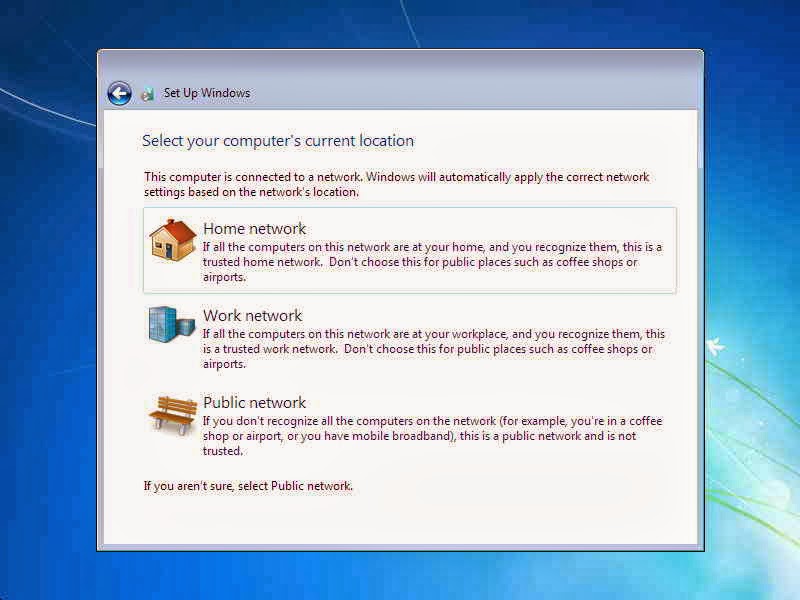
    Jika anda terhubung ke jaringan apapun, ia akan meminta Anda untuk menetapkan lokasi jaringan.


    Alhamdulillah selesai sudah proses penginstallan windows7